
Email Notifications
At each Stage in the life of a Work Order, emails will automatically be sent from the Work Order process. These email settings will be used as the system defaults. These defaults may be overridden on the Corporate Client level. Populate the email recipients for each stage of a Work Order.
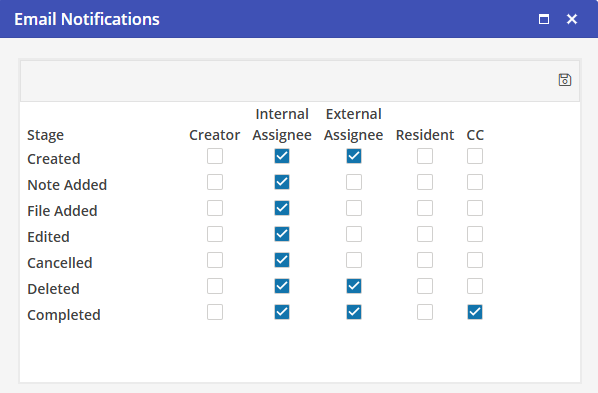
Created
When a Work Order has been created, select the recipients for email; Creator, Internal Assignee, External Assignee, Resident, Carbon Copy.
Note Added
When a Note has been added to a Work Order, select the recipients for email; Creator, Internal Assignee, External Assignee, Resident, Carbon Copy.
File Added
When a File has been attached to a Work Order, select the recipients for email; Creator, Internal Assignee, External Assignee, Resident, Carbon Copy.
Edited
When a Work Order has been edited, select the recipients for email; Creator, Internal Assignee, External Assignee, Resident, Carbon Copy.
Canceled
When a Work Order has been canceled, select the recipients for email; Creator, Internal Assignee, External Assignee, Resident, Carbon Copy.
Deleted
When a Work Order has been deleted, select the recipients for email; Creator, Internal Assignee, External Assignee, Resident, Carbon Copy.
Completed
When a Work Order has been completed, select the recipients for email; Creator, Internal Assignee, External Assignee, Resident, Carbon Copy.
Email Notifications Templates
Based on the current stage (Email Type) of the Work Order, the associated HTML template will be used. These HTML emails are able to be edited by Software Answers if you would like additional/different details included.
|
Email Type
|
Email Subject
|
Email Message
|
|
Cancelled
|
Work Order #«WorkOrderID» has been cancelled
|
Work Order Details - Work Order ID:
|
|
Completed
|
Work Order #«WorkOrderID» has been completed
|
Work Order Details - Work Order ID:
|
|
Created
|
Work Order #«WorkOrderID» has been created
|
Work Order Details - Work Order ID:
|
|
Escalation
|
Work Order #«WorkOrderID» has been escalated to «EscalationLevel»
|
Work Order Details - Work Order ID:
|
|
Reassigned
|
Work Order #«WorkOrderID» has been reassigned
|
Work Order Details - Work Order ID:
|
|
Add_Attached_File_To_Work_Order
|
Work Order #«WorkOrderID» has had a file attached.
|
Work Order Details - Work Order ID:
|
|
Add_Note_To_Work_Order
|
Work Order #«WorkOrderID» has had a note added
|
Work Order Details - Work Order ID:
|
|
Delete_Work_Order
|
Work Order #«WorkOrderID» has been deleted
|
Work Order Details - Work Order ID:
|
|
Edited_Work_Order
|
Work Order #«WorkOrderID» has been edited
|
Work Order Details - Work Order ID:
|
If you are using the Subject Lines for emailing work orders option, the subject lines typed in Assignee and External Assignee will override the Email Subjects above. In this manner, the user will not know the current stage/reason for the email as it will have been overridden.